Willkommen! Als neuer Discourse-Nutzer wirst du dich auf dieser Seite hoffentlich schnell zurechtfinden – sie ist bewusst übersichtlich und selbsterklärend aufgebaut. Trotzdem findest du hier ein paar Hinweise für den Einstieg.
Grundbegriffe in Discourse (Bezeichnungen)
Damit du beim Lesen dieses Guides und beim Nutzen von Discourse schneller den Überblick hast, sind diese Basisbegriffe hilfreich:
Thema (Topic):
Ein „Thema“ ist eine zusammenhängende Diskussion mit einem Titel, die in einer Kategorie einsortiert ist. Sie beginnt mit dem Eröffnungsbeitrag und umfasst alle Antworten in zeitlicher Reihenfolge.
Hinweis: Auf anderen Plattformen heißt das oft „Thread“. Discourse nutzt aber „Topic“, weil „Thread“ dort eher für Verknüpfungen/Stränge steht, die sich in viele Richtungen verzweigen können (und zudem leicht mit Programmierbegriffen verwechselt werden).
Beitrag (Post):
Jeder einzelne Baustein innerhalb eines Themas ist ein Beitrag. Jeder Beitrag hat einen Autor. Beiträge können bei Bedarf in ein anderes Thema verschoben werden oder sogar als Startpunkt für ein neues Thema dienen.
Eröffnungsbeitrag (Original Post / OP):
Der erste Beitrag eines Themas. Er ist besonders wichtig, weil er den Kern und die Richtung des Themas vorgibt – und weil Titel und Tags sich in der Regel auf genau diesen Beitrag beziehen.
Kategorie (Category):
Kategorien sind die Hauptstruktur, um Themen zu ordnen. Jedes Thema gehört genau zu einer Kategorie. Kategorien können Berechtigungen haben (z. B. wer Themen erstellen, antworten oder Inhalte sehen darf). Außerdem kannst du Benachrichtigungen pro Kategorie einstellen oder Kategorien stummschalten (mehr dazu weiter unten). Vom Konzept her entspricht das am ehesten einem „Forum“ auf klassischen Forenseiten.
Tag:
Ein Tag ist ein Stichwort/Label, das ein Thema beschreibt. Ein Thema kann nur eine Kategorie haben, aber mehrere Tags. Je nach Einstellung dürfen bestimmte Nutzer auch neue Tags anlegen. (Mehr zu den Unterschieden zwischen Tags und Kategorien folgt im Guide.)
Nutzer (User):
Discourse-Seiten können öffentlich oder privat sein. Um selbst Beiträge zu schreiben oder Aktionen wie Lesezeichen setzen, Likes vergeben, Tags hinzufügen oder Inhalte melden zu können, brauchst du aber immer ein Konto. Darum basiert das meiste, was auf der Seite passiert, auf registrierten Nutzern.
[!tip]
Siehe den Interface Nomenclature Guide (Guide zu den Bezeichnungen in der Benutzeroberfläche).
Im Forum stöbern
Themenlisten
Standardmäßig zeigt die Discourse-Startseite die neuesten Unterhaltungen der Community („Latest“). Du kannst diese Liste aber auf verschiedene Arten filtern:

-
Nach Kategorie: Klicke in der Menüzeile auf „alle Kategorien“ – dann erscheint die Liste aller Kategorien.
-
Nach Tags: Klicke in der Menüzeile auf „alle Tags“ – dann siehst du alle verwendeten Tags.
-
Nach Aktivität: Wenn du auf „Top“ klickst, werden Themen nach Aktivität sortiert (z. B. Aufrufe und Antworten) – für einen wählbaren Zeitraum. Du kannst „gesamt“, ein Quartal, Monat, Woche oder „heute“ auswählen.
-
Was für dich „Neu“ ist: Als „neu“ gelten standardmäßig Themen, die in den letzten 2 Tagen erstellt wurden und die du noch nicht geöffnet hast. So bleibt die Liste aktuell und für dich relevant. „Neue“ Themen haben einen kleinen blauen Punkt neben dem Titel.

-
Was „Ungelesen“ ist: „Ungelesen“ sind standardmäßig Themen, die du schon einmal geöffnet und mindestens 4 Minuten gelesen hast, zu denen es aber inzwischen neue Antworten gibt. Solche Themen zeigen eine Zahl in einem blauen Kreis – das ist die Anzahl neuer Beiträge im Thema.
Wer beteiligt sich?
Es gibt mehrere Stellen, an denen du siehst, wer in einem Thema aktiv ist.

Auf der Startseite siehst du bei jedem Thema eine Reihe von Avataren (Profilbildern) – typischerweise:
- der Person, die das Thema gestartet hat (immer das erste Bild),
- einige der aktivsten Teilnehmer,
- und die Person, die zuletzt gezeigt hat (meist das letzte Bild).
In manchen Fällen hat das erste Avatar einen blauen Rand / blauen „Halo“: Das bedeutet, dass der Ersteller des Themas zugleich auch derjenige ist, der zuletzt geantwortet hat.
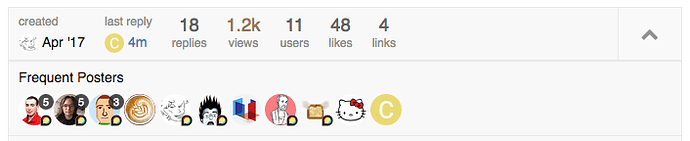
Zusätzlich zeigt dir der Bereich unten im Eröffnungsbeitrag (OP):
- wer den Beitrag erstellt hat und wann,
- wie viele Antworten und Aufrufe das Thema bisher hat,
- sowie Avatare der häufigsten Teilnehmer.
Navigation
- Für Chat, Suche oder dein Nutzermenü nutzt du die Icon-Buttons oben rechts.

Themen lesen
Eine lebendige Community lebt davon, dass Leute Beiträge schreiben – aber genauso wichtig sind die, die mitlesen. Denn was bringt guter Content, wenn ihn niemand liest? Discourse unterstützt deshalb das Lesen aktiv und erfasst Leseaktivität, damit Community-Admins die Balance zwischen „viel gepostet“ und „auch wirklich gelesen“ im Blick behalten können.
Einfach weiter scrollen
Klicke auf einen Thementitel und lies die Antworten in zeitlicher Reihenfolge. Beim Lesen kannst du Links folgen, Antworten überfliegen und Zitate im Kontext ansehen. Du scrollst entweder ganz normal mit der Maus – oder nutzt rechts die Timeline-Leiste, die dir auch zeigt, wie weit du im Thema schon bist. Auf kleineren Bildschirmen kannst du die Fortschrittsleiste unten antippen, um sie auszuklappen.
Wieder einsteigen
- Wenn du ein Thema öffnest, landest du automatisch bei der Stelle, an der du zuletzt aufgehört hast.
Wenn du stattdessen ganz oben (↑) oder ganz unten (↓) einsteigen willst, klicke auf die Antwortanzahl oder das Datum der letzten Antwort.

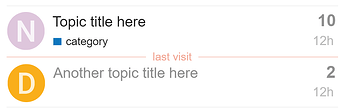
- Themen oberhalb einer hellroten Linie sind neu oder wurden seit deinem letzten Besuch aktualisiert.
- Wenn du ein Thema komplett bis zum Ende gelesen hast, wird der Titel hellgrau statt schwarz angezeigt.
Verwandte Themen
Manchmal wird eine Diskussion verständlicher, wenn Beiträge aufgeteilt oder zusammengeführt werden – etwa wenn einzelne Posts besser in ein anderes Thema passen oder zwei ähnliche Themen zusammengelegt werden.
-
Wird ein Beitrag verschoben, erscheint ein Hinweis-Link, über den Leser direkt zur neuen Stelle springen können.
Die Person, die den Beitrag geschrieben hat, wird darüber außerdem benachrichtigt.

-
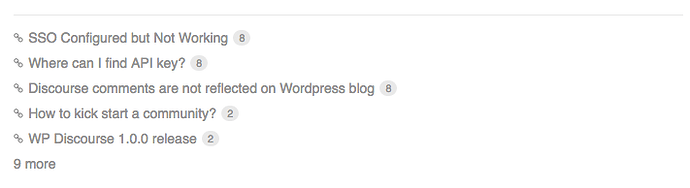
Am Ende des Eröffnungsbeitrags (OP) findest du oft auch eine Liste ähnlicher/ verwandter Themen, die zu dem passen, was du gerade liest.
Mitmachen in Diskussionen
Antworten
Klicke auf einen „Antworten“-Button (im Composer), dann öffnet sich unten im Browser der Editor. Während du schreibst, kannst du trotzdem weiter lesen – sogar suchen oder zu anderen Themen navigieren.

Discourse zeigt Beiträge grundsätzlich linear in Veröffentlichungsreihenfolge. Du musst dich also nicht durch verschachtelte „Thread-Bäume“ klicken. Trotzdem gibt es gute Möglichkeiten, den Kontext zu behalten:
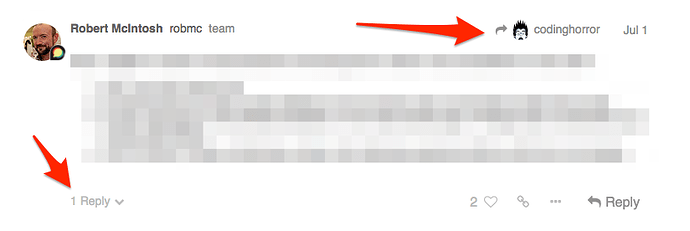
- Wenn du auf den grauen „Antworten“-Button direkt unter einem Beitrag klickst, wird deine Antwort genau mit diesem Beitrag verknüpft.
- Wenn deine Antwort als nächster Beitrag gepostet wird, steht sie einfach als nächster Eintrag in der Reihenfolge.
- Wenn zwischenzeitlich jemand anders postet (deine Antwort also nicht die nächste ist), passiert Folgendes:
- Dein Beitrag bekommt im Kopfbereich einen Hinweis wie „Antwort auf …“ (mit kleinem Vorschaubild/Link). Ein Klick darauf zeigt dir den ursprünglichen Beitrag direkt neben deiner Antwort als Kontext.
- Der ursprüngliche Beitrag zeigt unten eine Anzahl der Antworten. Ein Klick darauf blendet die zugehörigen Antworten ein.
Entwürfe
Während du schreibst, speichert Discourse deinen Text automatisch als Entwurf. Wenn du den Editor minimierst oder zu einem anderen Thema wechselst, kann der Editor kurz „weg“ sein – der Entwurf bleibt aber erhalten.
Um einen Entwurf wieder zu öffnen, gibt es zwei einfache Wege:
- Geh zurück zu dem Thema, in dem du geantwortet hast, oder
- klicke unten im Browser auf die hervorgehobene Leiste – dann klappt der Editor wieder auf, inklusive deines Entwurfs.
Zitieren
Wenn du zitieren willst:
- Markiere den Text, den du zitieren möchtest.
- Klicke auf den „Zitat“-Button, der direkt daneben auftaucht.
Du musst nicht den ganzen Beitrag zitieren – im Gegenteil: kurze, gezielte Zitate machen Antworten verständlicher. Du kannst auch mehrere Zitate einfügen, sogar aus unterschiedlichen Beiträgen und von verschiedenen Nutzern. Die Zitate enthalten jeweils einen Verweis auf die Originalstelle.
Erwähnungen (@)
Wenn du jemanden auf deine Antwort aufmerksam machen willst, erwähne die Person. Tippe @ und wähle dann einen Nutzernamen aus der Liste aus.
Die Suche berücksichtigt auch Namensfelder – praktisch, wenn du den exakten Benutzernamen nicht kennst.
Emojis
Emojis kannst du auf zwei Arten einfügen:
- über den Emoji-Button im Editor, oder
- indem du : tippst und dann nach dem Emoji-Namen suchst.
Klassische Smileys wie ;) funktionieren ebenfalls.
Über „mehr“ bekommst du die komplette Emoji-Liste angezeigt.
Oneboxes (Link-Vorschau)
Discourse kann Links automatisch als Vorschau-Karte darstellen („Onebox“).
- Wenn du eine Link-Vorschau erzeugen willst, füge den Link in eine eigene Zeile ein.
- Wenn du ein neues Thema mit einem Link starten willst, kannst du den Link auch direkt in das Titelfeld einfügen.
Mehr dazu findest du im Discourse-Guide: Creating rich link previews with Onebox (Discourse Meta).
Formatierung
Deine Antwort kannst du mit HTML, BBCode oder Markdown formatieren, z. B. fett:
- HTML:
This is <b>bold</b>. - BBCode:
This is [b]bold[/b]. - Markdown:
This is **bold**.
Für mehr Formatierungs-Tipps gibt es außerdem ein kurzes 10-Minuten-Tutorial.
Aktionen und Reaktionen
Unter jedem Beitrag findest du Aktions-Buttons:

- Gefällt mir (Like): Damit zeigst du jemandem, dass dir der Beitrag geholfen hat oder du ihn gut findest.
- Link: Damit bekommst du einen direkten, kopierbaren Link (Permalink) zu einer bestimmten Antwort oder zum ganzen Thema.
- … (Mehr): Öffnet weitere Aktionen, z. B.
- Melden (Flag): um der Autorin/dem Autor oder dem Team diskret ein Problem zu signalisieren,
- Bearbeiten (Edit): um deinen Beitrag zu ändern (falls erlaubt),
- Lesezeichen (Bookmark): um den Beitrag später über dein Profil leichter wiederzufinden.

Benachrichtigungen
Wenn jemand direkt mit dir interagiert – z. B. indem er dir antwortet, dich zitiert, dich per @Name erwähnt oder auf deinen Beitrag verlinkt – erscheint oben rechts auf deinem Profilbild sofort eine blaue Zahl.
Wenn du eine private Nachricht bekommst, landet sie in deinem Posteingang – und es erscheint eine grüne Zahl (am Profilbild).
Klicke auf dein Profilbild, um durch deine Benachrichtigungen zu scrollen. Manche Benachrichtigungen zeigen statt eines Punkts ein Icon.

Du kannst diese Benachrichtigungen optional auch als Push-Mitteilungen erhalten (Desktop-Browser oder Android). Dafür musst du dem Browser erlauben, dass die Seite Benachrichtigungen senden darf, wenn er danach fragt.
Und keine Sorge: Wenn du gerade nicht online bist, bekommst du wichtige Benachrichtigungen zusätzlich per E-Mail.
Wenn du möchtest, kannst du außerdem Benachrichtigungen zu anderen Dingen auf der Seite einschalten – entweder pro Thema oder pro Kategorie.
Benachrichtigungen für Themen
Für jedes einzelne Thema kannst du festlegen, wie stark du benachrichtigt werden willst – über die Benachrichtigungs-Steuerung unten im Thema.
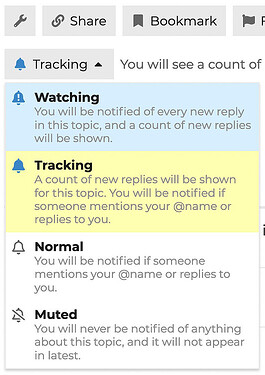
Bei langen Themen findest du die gleiche Einstellung auch am Ende der Timeline rechts.
Benachrichtigungen für Kategorien
Auch pro Kategorie kannst du ein Benachrichtigungslevel setzen. Das geht entweder in deinen Einstellungen – oder direkt auf der Kategorie-Seite über die Benachrichtigungs-Steuerung oberhalb der Themenliste (rechts).
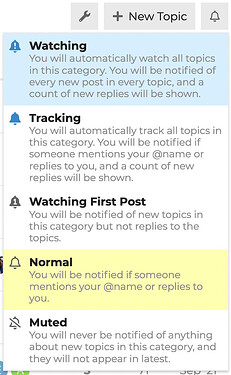
Benachrichtigungen für Tags
Sogar pro Tag kannst du Benachrichtigungen konfigurieren. Das findest du unter:
Einstellungen (Preferences) → Benachrichtigungen (Notifications) → Tags
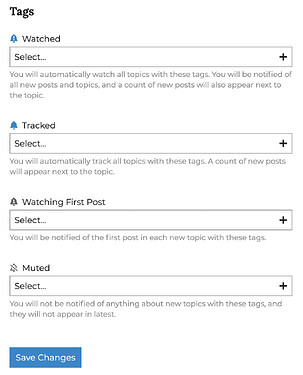
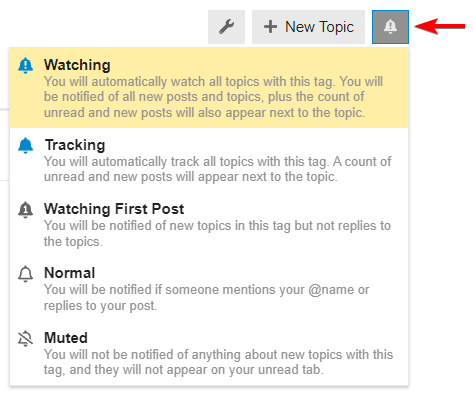
Wenn du dich gerade auf einer Kategorie- oder Tag-Seite befindest, für die du bereits eine Benachrichtigungseinstellung hast, kannst du sie auch direkt ändern: Klicke auf das Glocken-Symbol neben dem Button „Neues Thema“.